9. Diffusion en direct - Démarrer votre propre radio Internet
La diffusion en direct dans Mixxx vous permet de diffuser votre mix sur Internet à des auditeurs du monde entier.
9.1. Serveurs de diffusion du flux
- Serveur distant de diffusion du flux
Mixxx allows you to feed your audio stream directly to Shoutcast and Icecast streaming servers. Depending on the number of listeners, streaming audio requires a significant amount of bandwidth. Streaming servers provide the required bandwidth and broadcast the stream to your listeners. A popular free streaming service is Caster.fm. A review of several free and paid stream hosts is available at broadcastingworld.net.
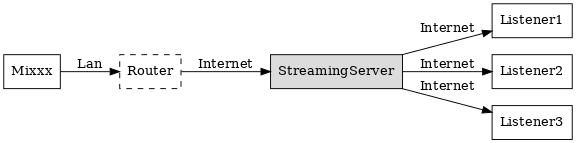
Mixxx comme source de diffusion côté client diffusant sur un serveur de diffusion distant
- Serveur local de diffusion du flux
For experienced users, it may be interesting to set up your own local streaming server. This turns your personal computer into a radio station and listeners connect directly to your server. Mixxx as a streaming source does not need to run on the same computer as your streaming server. However, professional stations often run the streaming source on the same computer as the streaming server for stability and reliability reasons. Keep in mind that if want to stream audio to a significant number of listeners, you’ll need enough bandwidth. Read the Shoutcast documentation or Icecast documentation for server setup instructions.
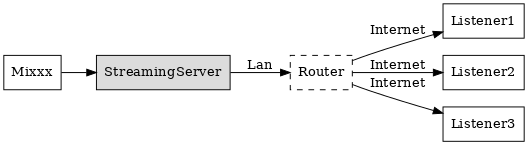
Mixxx comme source de diffusion côté client diffusant sur un serveur de diffusion local
9.2. Configurer Mixxx
Commencez par fournir à Mixxx toutes les informations nécessaires pour établir une connexion avec le serveur de diffusion:
Ouvrir .
Insérez les paramètres en suivant les descriptions dans live-broadcast-preferences
Cliquer OK
Allez dans ou utilisez : ref:appendix-shortcuts pour démarrer la diffusion.
9.3. Paramètre de diffusion en direct
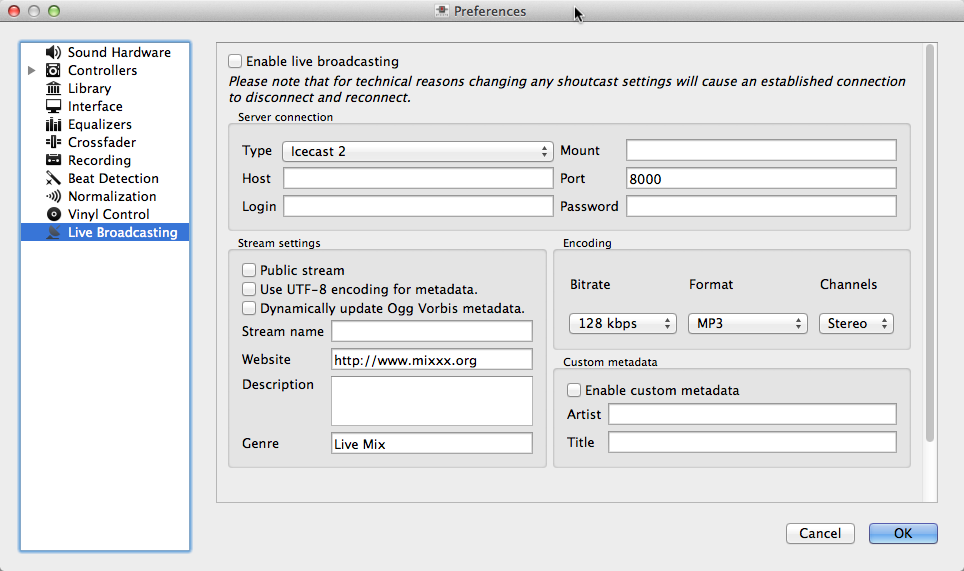
Préférences Mixxx - Configurer la diffusion en direct
Connexion Serveur
Type: Select the type of streaming server you want to connect with.
Hôte : Vous pouvez entrer l’hôte comme nom d’hôte ou adresse IP.
Login: As provided by your streaming server provider. Without this, you will not connect successfully to the server. The default password for Icecast is
sourcewhile the default password for Shoutcast isadmin.Montage: Un point de montage est un nom unique identifiant un flux particulier. Pour Shoutcast, il n’est pas nécessaire de spécifier un point de montage. Le paramètre ne doit pas être vide si vous utilisez Icecast. Essayez la valeur par défaut
/mountou/live. Si vous n’avez pas reçu de point de montage spécifique, vous pouvez généralement en créer un. Il commence toujours par un/(barre oblique) suivi d’un texte sans aucun caractère spécial.Port: tel que fourni par votre fournisseur de serveur de diffusion. La plupart des serveurs utilisent le port par défaut 8000.
Mot de passe : tel que fourni par votre fournisseur de serveur de diffusion, sauf si vous exécutez votre propre serveur radio. Il est nécessaire d’établir la connexion au serveur et de démarrer la diffusion.
Avertissement
N’entrez pas un URL comme hôte ! `` http: //example.com: 8000 “” ne fonctionne pas. Utiliser `` example.com`` dans le champ Host et 8000 dans le champ Port à la place.
Paramètre du flux
Flux public: si elle est activée, cette option ajoute votre station de radio au répertoire Shoutcast/Icecast.
Utiliser l’encodage UTF-8 pour les métadonnées: si elle est activée, cette option corrige les symboles de langue accentuée et étrangère rompus dans métadonnée, en supposant que le fournisseur de diffusion a configuré le serveur pour prendre en charge les métadonnées UTF-8.
Nom du flux : Alors, quel est le nom de votre émission?
Site Internet: Le site Web que vous souhaitez que vos auditeurs visitent.
Description : Entrez votre nom de DJ et un court slogan.
Genre : Répertorier les principaux genres que vous jouez. Cela attire les résultats de recherche sur les répertoires de flux. Le genre ne doit pas être vierge.
Encodage
Débit : La sélection d’un débit de 128 ou 160 kbps est courante et offre une qualité suffisante à vos auditeurs. Des débits plus élevés utiliseront une plus grande partie de la bande passante de votre connexion Internet pour diffuser et pour que vos auditeurs reçoivent le flux.
Format : Mixxx prend en charge la diffusion vers les serveurs Icecast soit en format :terme:`MP3` ou :terme:`Ogg Vorbis`, la diffusion vers les serveurs Shoutcast prend en charge le format :terme:`MP3`.
Métadonnée personnalisée
By default, Mixxx broadcasts artist and title information of the files that you play to your listeners. You can disable this feature and use your own custom metadata. For technical reasons, broadcasting artist and title information is not supported for OGG streams.
Activer les métadonnées personnalisées: active ou désactive les métadonnées personnalisées.
Artiste : Insérez ici vos métadonnées personnalisées d’artiste, votre nom de DJ par exemple.
Titre : insérez ici vos métadonnées de titre personnalisées.
Note
En raison de restrictions de licence, la diffusion MP3 n’est pas activé par défaut. Pour plus d’informations sur l’activation de diffusion MP3, consultez le chapitre Streaming MP3.
9.3.1. Icecast vs. Shoutcast
Les deux servent essentiellement le même objectif. Un serveur Icecast peut diffuser MP3 ou Ogg Vorbis. Cependant, bien que Ogg soit plus efficace et plus efficient (vous obtenez un son plus fidèle que le MP3 à des débits de données inférieurs), tous les lecteurs ne peuvent pas lire les flux Ogg. Par conséquent, le MP3 est probablement un choix sûr, sauf si vous savez que vos auditeurs peuvent entendre un flux Ogg avec succès.
9.3.2. Répertoires de diffusion
Généralement, votre hôte de serveur de diffusion en direct ajoute votre station de radio au répertoire Shoutcast/Icecast, si vous activez l’option Flux public dans .
Shoutcast radio directory: www.shoutcast.com
Annuaire radio Icecast : dir.xiph.org
Often streaming hosts will run their own directories. Check your host’s FAQ to find out. If you want to promote your streaming radio station even more, register at services like streamfinder.com. An overview of different internet radio directories is available at shoutcheap.com
9.4. Dépannage
Si vous ne parvenez pas à vous connecter à votre serveur de diffusion, vérifiez la configuration dans live-broadcast-preferences.
Vous aurez peut-être besoin des librairies LAME pour diffuser en MP3. Voir Activer la prise en charge de diffusion MP3.
Vous avez peut-être sélectionné le format Ogg Vorbis qui n’est pas pris en charge par les serveurs Shoutcast.
Vous devrez peut-être vérifier les paramètres de votre pare-feu. Icecast et Shoutcast utilisent deux ports. Si vous diffusez en continu sur un port (par exemple, le port 8000), vous devez également ouvrir le port suivant (port 8001).
Vous devrez peut-être configurer la redirection de port si vous êtes derrière un routeur ou votre routeur bloquera les demandes à votre port de diffusion (par exemple, le port 8000)
9.5. Activer la prise en charge de diffusion MP3
En raison de restrictions de licence, la diffusion :term: MP3 n’est pas activée par défaut. Pour activer la diffusion MP3, vous devez installer le codec LAME MP3 vous-même. La section suivante explique comment procéder.
Indication
Si vous avez activé la prise en charge de la diffusion MP3, vous pourrez également enregistrer vos mixages au format MP3. Allez au chapitre :ref: djing-Recording-your-mix pour plus d’informations.
9.5.1. Activer la prise en charge de diffusion MP3 sur Windows
Pour activer la diffusion MP3 sur Windows, procédez comme suit :
Download LAME 3.98.4 binaries from http://lame.bakerweb.biz/. The download includes versions for 32-bit and 64-bit Windows
Unpack the downloaded archive. You need a utility for manipulating archives like the free 7zip.
If you have the 32-bit version of Mixxx, copy the file
libmp3lame.dllfrom thex86folder to the location you have installed Mixxx, for exampleC:\Program Files\Mixxx\Alternatively, if you have the 64-bit version of Mixxx, copy the file
libmp3lame.dllfrom thex64folder to the location you have installed MixxxRename
libmp3lame.dlltolame_enc.dllin the folder where you have installed MixxxRedémarrer Mixxx
Indication
A common mistake when going through the process is not copying only
libmp3lame.dll from the LAME zip file and then renaming that
file to lame_enc.dll. It’s deceiving but there is a file named
lame_enc.dll in the LAME zip file. You don’t want that file!
Also, make sure the version of LAME you use (x86=32-bit vs. x64=64-bit)
matches the version of Mixxx you use. Select to find out whether you have installed the 32-bit or 64-bit
version of Mixxx.
9.5.2. Activate MP3 streaming support on Mac OS X
9.5.2.1. Méthode A: téléchargement
To activate MP3 streaming on Mac OS X, follow these steps:
Download LAME 3.98.4 Intel (Mac OS X 10.5+ 32-bit & 64-bit)
Double-cliquez sur le fichier zip téléchargé pour décompresser le fichier et vous obtiendrez un fichier de paquet d’installation
Double-cliquer sur le fichier du paquet d’installation et suiver les instructions étape par étape dans le programme d’installation
Redémarrer Mixxx
9.5.2.2. Method B: Macports
Another easy way to activate MP3 streaming is to use MacPorts which is a repository manager (like apt on Debian/Ubuntu) for Open Source software. Having installed this piece of software, installing MP3 support is rather simple.
Ouvrez un terminal et entrez les commandes suivantes
sudo port install lameRedémarrer Mixxx
9.5.3. Activer la prise en charge de la diffusion MP3 sur Linux
Sur les systèmes d’exploitation Ubuntu et GNU/Linux, les flux MP3 peuvent être activés en installant le paquet libmp3lame. En fonction de votre distribution Linux, le paquet peut être légèrement différent, par exemple lame.
Ouvrez un terminal et entrez les commandes suivantes
sudo apt-get install libmp3lame0Redémarrer Mixxx