5. Une Vue d’ensemble de l’Interface de Mixxx
Bienvenue dans l’interface de Mixxx. C’est ici que toute la magie opère. Vous allez devenir très familier de cette interface parce que c’est la façon principale d’utiliser Mixxx. Dans ce chapitre, nous présentons l’interface par défaut de Mixxx et décrivons ses éléments, potentiomètres et curseurs.
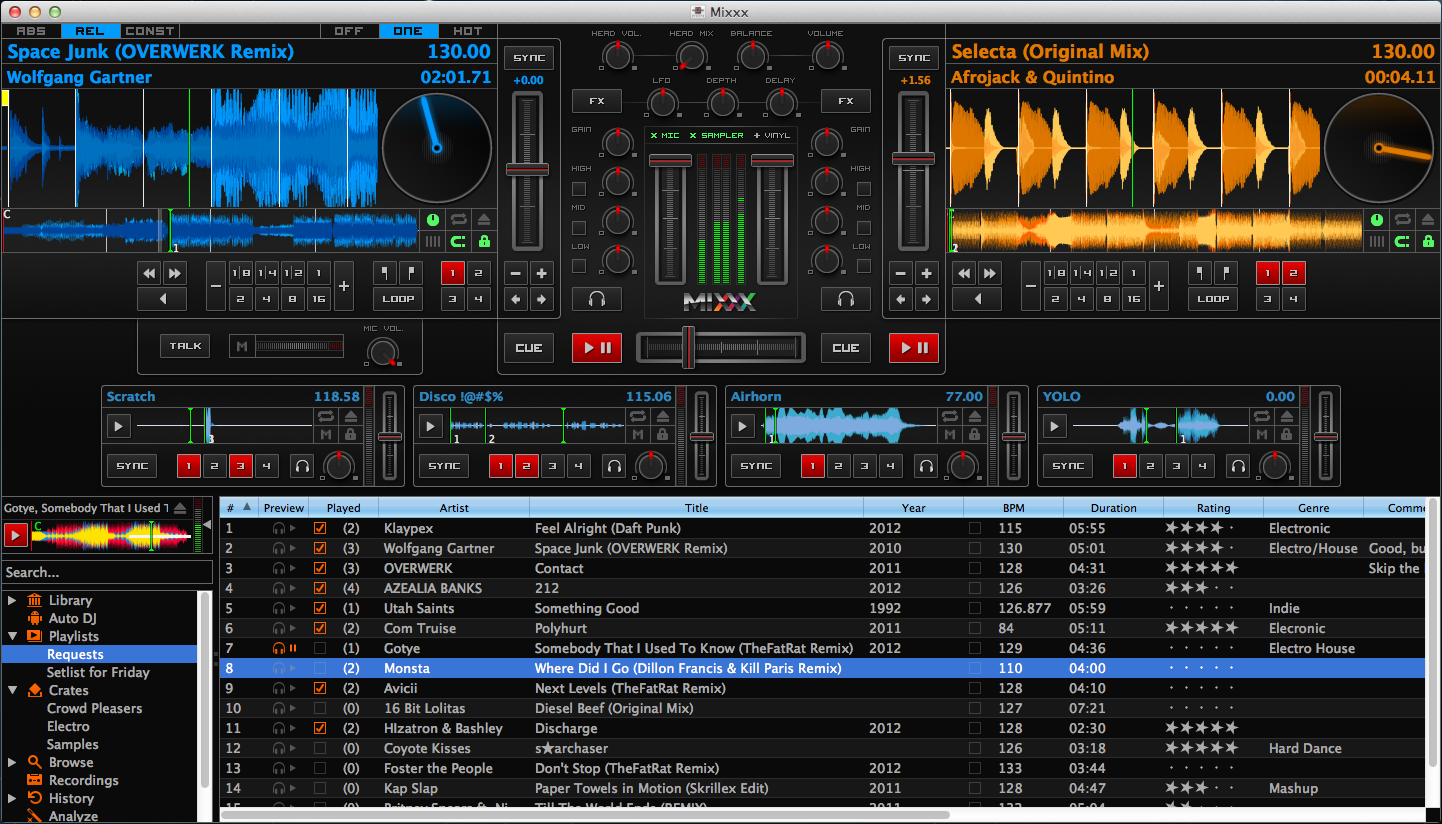
The Mixxx interface - Deere skin
This is the Deere skin. It is the default skin supplied with Mixxx. There are a variety of others skins included with Mixxx. You should explore them all to figure out which one you prefer. This section will focus on Deere only.
5.1. Les sections platine
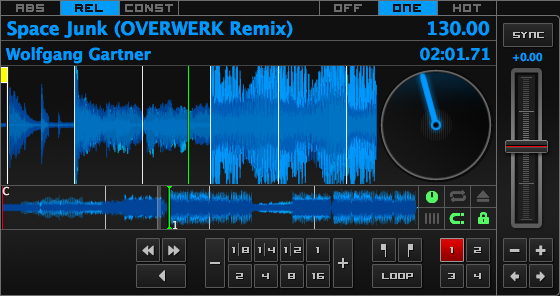
Une platine avec une chanson chargée
La section platine vous permet de contrôler tout ce qui se rapporte à une platine virtuelle. Découpons là en plusieurs sections.
5.1.1. Affichage d’Information sur la Piste

La section d’information sur la piste de la platine
- Titre de la Piste
The title of the track that was loaded into a deck is displayed on top. This is the same as the title listed under the Title column heading in the Mixxx library. This information is initially loaded from the tracks metadata.
- Artiste de la Piste
The title of the track is listed below. It is the same as listed under the Artist column heading in the Mixxx library.
- BPM (Tempo)
Le nombre en haut à droite est le BPM effectif de la piste. C’est le BPM détecté, ajusté de la vitesse de lecture appliquée à la piste. Par exemple, si la piste est normalement à 100 BPM et qu’elle est jouée à +5%, alors le BPM effectif affiché sera de 105 BPM.
Indication
Click directly on the BPM display and tap with the beat to set the BPM to the speed you are tapping. You can also use a keyboard shortcut, go to Utiliser un clavier for more information.
- Time Elapsed/Remaining
By default it displays the total elapsed time in the track up to the millisecond. Clicking on the display switches to the Time Remaining view, which indicates how much time is left before the track reaches the end. You can change the default in .
5.1.2. Affichage de la forme d’onde
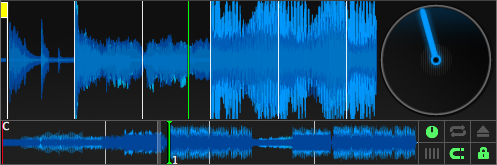
The waveform summary and waveform overview of the deck
La section forme d’onde d’une platine vous permet de visualiser les changements audio intervenant au fil de la piste, vous pouvez en quelque sorte “voir” votre musique.
- Forme d’onde principale
The big waveform summary shows the waveform envelope of the track near the current playback position and is updated in realtime. The mouse can be used on the waveform to pause, scratch, spin-back or throw the tracks. Right-clicking on the waveforms allows you to drag with the mouse to make temporary pitch adjustments.
Indication
You can select from different types of displays for the waveform, which differ primarily in the level of detail shown in the waveform, in .
- Vue d’ensemble de la forme d’onde
The smaller, zoomed-out version of the waveform shows the various markers within the track as well as the waveform envelope of the entire track. This is useful because they allow DJs to see breakdowns far in advance. Clicking somewhere on the waveform allows you to jump to an arbitrary position in the track.
- Vinyle en rotation
La ligne sur le vinyle en rotation tourne si la piste bouge. C’est similaire aux marqueurs de position qu’on peut trouver sur les disques de scratch. Utilisez la souris sur le vinyle en rotation pour mettre en pause, scratcher, faire tourner en arrière ou lancer les pistes - comme avec un vrai disque. En effectuant un Loop roll ou en faisant un clic-droit sur le vinyle pendant la lecture, un marqueur “fantôme” donne une idée de l’endroit d’où la lecture continuera. Le vinyle en rotation est caché par défaut et peut être activé dans le Boîte de boutons d’options de platine.
Si le Contrôle Vinyle est activé, il peut sur option afficher la qualité du signal du vinyle de contrôle. Activez l’option dans .
- Zoom de la forme d’onde
Using the mouse-wheel everywhere in the waveform summary will zoom the waveform in or out. You can choose whether or not to synchronize the zoom level between the decks in .
- Marqueur de forme d’onde
Pendant le mix, de nombreux marqueurs peuvent apparaître sur les formes d’onde:
Position marker: The static vertical line in the center of the waveform summary indicates the playback point of the deck.
Marqueur de battements: Les lignes blanches régulières sur l’affichage de forme d’onde indiquent les emplacements des battements dans la piste, ce qu’on appelle aussi grille rythmique.
Marqueur de point de repère: Indique la position du point de repère.
Marqueur de hotcue: Indique la position et le numéro d’une hotcue s’il y en a.
Marqueur d’entrée/sortie de boucle: Indique le début et la fin d’une boucle.
Couche superposée de boucle: Est représentée entre les marqueurs d’entrée et de sortie de boucle et change de couleur suivant qu’une boucle est activée ou non.
Notification de piste se terminant: Si la vue d’ensemble de forme d’onde clignote en rouge, il reste seulement 30 secondes avant que la piste n’atteigne la fin.
Voir aussi
To learn how to get most out of the waveforms while mixing, go to the chapter Waveform displays.
Avertissement
If you have a slower computer and notice performance issues with Mixxx, try to lower the frame rate or change the level of detail shown in the waveform in in .
5.1.3. Boîte de boutons d’options de platine

La boîte de boutons d’options de la platine
The six buttons at the bottom right below the waveform allow you to configure the deck. Starting from the top-left and moving counterclockwise the buttons are as follows:
- Bouton Montrer/Cacher le vinyle en rotation
Enclenche la visibilité du vinyle en rotation dans Affichage de la forme d’onde.
- Bouton Répéter
S’il est activé, le mode Répéter fait retourner une piste au début et continuer la lecture lorsqu’elle se termine.
- Bouton Éjecter
Cliquer sur ce bouton éjecte la piste de la platine. Alternativement, vous pouvez utiliser un raccourci clavier, voir le chapitre Utiliser un clavier pour plus d’informations.
- Bouton Ajuster la grille rythmique
Clicking this button adjusts the track beat-grid so that the current position is marked as a beat. This is useful if Mixxx was able to accurately detect the track’s BPM but failed to align the beat markers on the beats. For more information, go to the chapter BPM and Beat Detection.
- Bouton Quantification
Si activé, tous les points de repères, hotcues, boucles vont automatiquement être quantifiés pour qu’ils commencent sur un battement.
- Bouton Verrouillage de tonalité
Le Verrouillage de tonalité verrouille la hauteur de la piste pour que les ajustements faits à son tempo par le biais du curseur de vitesse n’affectents pas sa hauteur. Ceci est utile si vous voulez accélérer ou ralentir une piste en évitant l’effet “chipmunk” que l’accélération des voix entraîne.
5.1.4. Mode de contrôle vinyl et contrôles de repérage

Le mode de contrôle vinyl et les contrôles de repérage d’une platine
Le contrôle sous les formes d’ondes concerne la fonction de Contrôle vinyle dans Mixxx et est masqué dans l”Interface utilisateur de Mixxx. Cliquez sur le bouton Elargissement de la section Vinyle dans la section table de mixage, ou utilisez l”Raccourcis d’application pour afficher ou cacher la section.
Bouton Abs./Rel./Const.
Mode absolu: La position de la piste est égale à la position et à la vitesse de l’aiguille.
Mode relatif: La vitesse de la piste est égale à la vitesse de l’aiguille sans prendre en compte la position de l’aiguille.
Mode constant: La vitesse de la piste est égale à la dernière vitesse stable connue sans prendre en compte l’état de l’aiguille.
Bouton Off/On/Hot.
Ce bouton détermine comment les point de repère sont traités en mode contrôle vinyle:
Éteint: Les points de repère sont ignorés.
Repère Unique: Si l’aiguille est écartée après le point de repère, la piste poursuivra à ce point de repère.
Hot Cue: The track will seek to nearest previous hotcue point.
Voir aussi
Pour plus d’informations sur l’utilisation du Contrôle Vinyle de votre installation, se référer au chapitre Contrôle Vinyle.
5.1.5. Contrôles de vitesse et de synchronisation
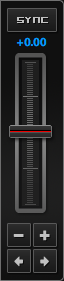
Contrôles de vitesse
Le contrôle de vitesse vous permet de modifier la vitesse à laquelle les pistes sont jouées. C’est très utile pour beatmatching deux pistes ensembles dans un mix. Vous pouvez aussi contrôler la modification de vitesse depuis le clavier de votre ordinateur, se référer au chapitre Utiliser un clavier pour plus d’informations.
Bouton SYNC
Clic Gauche: Change la vitesse de la piste pour que le BPM et la phase de la piste correspondent à celles de l’autre platine.
Right-Click: Only changes the rate of the track to match the other deck but does not adjusts the phase.
Modifié dans la version 1.11: Changed Sync mode (Ghetto Sync™)
Decks and samplers now pick which sync target to sync to on the fly. Decks can’t sync to samplers and samplers can only sync to decks. The sync target is:
The first (in numerical order) deck that is playing (rate > 0) a track that has a detected beatgrid.
The first (in numerical order) deck that has a track loaded with a detected beatgrid (could be stopped).
So basically, if you sync a sampler and both deck 1 and deck 2 are playing a track with a beatgrid then deck 1 will win since numerically it is first. This will change again in the future once Mixxx gets a proper master sync feature.
- Curseur Hauteur/Vitesse
Le curseur permet de changer la vitesse de la musique, par défaut jusqu’à 10% du tempo original. La vitesse augmente quand le curseur glisse vers le haut, à l’inverse du comportement rencontré sur les tourne disque et les CDJ. Une clic droit sur ce curseur remet à zéro le tempo à sa valeur originale.
- Affichage Hauteur Vitesse
Le pourcentage de vitesse de la piste qui est accéléré ou ralenti est indiqué ici. Si le curseur de Hauteur/Vitesse est centré, l’affichage de Hauteur/Vitesse est à +0.0%, ce qui indique aucune modification.
- Boutons Hauteur/Vitesse
Les boutons plus et moins augmentent ou réduisent le tempo de la musique jouée par cran, comme si le curseur était légèrement bougé. En faisant un clic droit sur les boutons, l’ajustement est encore plus léger.
- Boutons Hauteur/Vitesse temporaire (Coup de pouce)
Pushing the the left and right arrow buttons is like nudging the metal edge of a turntable, or the outer edge of a CD player. It will give the track a push or pull forwards or backwards. If the buttons are released the previous tempo is restored. The buttons can act as either a fixed pitch bend or a ramping pitch bend.
Voir aussi
To customize the amount by which the buttons alter the pitch of the track, the slider range as well as the direction, go to .
Indication
Si le tempo de la piste change, vous remarquerez que le ton change selon la hauteur utilisée (ex: jouer plus vite donne une voix de canard). Vous pouvez activer la Keylock fonction de maintien de tonalité constante.
5.1.6. Contrôles du déplacement

Les contrôles du déplacement de la platine
- Bouton Rembobinage Rapide
Tant que le bouton est pressé, la piste sera jouée à l’envers avec une vitesse augmentée. Un clic droit sur le bouton déplace la tête de lecture au début de la piste.
- Bouton d’avance rapide
Tant que le bouton est pressé, la piste sera jouée en vitesse accélérée. Un clic droit sur ce bouton permet de déplacer la tête de lecture à la fin de la piste.
- Bouton Inversion
As the name suggests, this button plays a track backwards.
5.1.7. Contrôles de boucle
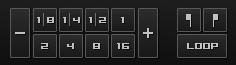
Le contrôle de boucle de battement et de bouclage de la platine
Dans cette section de l’interface de Mixxx vous pouvez contrôler les boucles (de battement) et positionner des points sur une piste.
Boutons de Boucle de Battement
Boucle instantanée: Les boutons numérotés représentent différentes longueur de mesure. Cliquez sur l’un de ces boutons pour définir une boucle du nombre défini de battement du tempo immédiatement après la position de lecture actuelle. Si une boucle est définie, une représentation de la boucle sera dessinée sur la waveforms.
Loop roll:
Nouveau dans la version 1.11.
Right-click on any of the numbered loop buttons to temporarily setup a rolling loop over the defined number of beats. Playback will resume where the track would have been if it had not entered the loop.
Double boucle: Cliquer sur le bouton plus double la longueur de la boule courante jusqu’à 64 mesures. La longueur de la représentation de la boucle sur la forme d’onde augmentera en conséquence.
Demi boucle: Cliquer sur le bouton moins divise par deux la longueur de la boule courante jusqu’à 1/32 mesures. La longueur de la représentation de la boucle sur la forme d’onde réduira en conséquence.
Boutons de Boucle
Loop-In: This button allow you to manually set the start point of a loop. A loop-in marker is placed on the waveform indicating the position. If clicked when a loop was already set, it moves the start point of a loop to a new position.
Loop-Out: This button allow you to manually set the end point of a loop. A loop-out marker is placed on the waveform indicating the position. If clicked when a loop was already set, it moves the end point of a loop to a new position.
Boucle: Également appelé Reboucler, ce bouton permet de basculer l’état active ou non de la boucle. Cela fonctionne pour les boucles placées manuellement ainsi que pour les boucles automatiques définies par les boutons de Boucle de Battement. En fonction de l’état actuel de la boucle, la représentation de la boucle sur les formes d’onde change de couleur.
Indication
Si vous êtes en cours de lecture dans une boucle et que vous souhaitez déplacer le point final au-delà de sa position actuelle dans la piste, cliquez d’abord sur le bouton Boucle et lorsque la position de lecture atteint la position souhaitée, cliquez sur le bouton Fin de boucle.
Voir aussi
Si la Quantification est activée, les boucles s’aligneront automatiquement sur le battement le plus proche. Il est désactivé par défaut, cliquez sur le Quantize Mode Toggle pour l’activer.
5.1.8. Contrôles de Repère rapide

Les contrôles de repère rapide de la platine
Pour sauter à différents endroits de la piste, vous pouvez utiliser ces boutons numérotés. Vous pouvez aussi utiliser les raccourcis du clavier, se référer à Utiliser un clavier pour plus d’informations.
5.1.8.1. Configuration des Repères rapides
Clicking on a numbered button will set a hotcue at the current play position on the track. A marker with the corresponding number will appear in the waveform and the button will lit up to indicate that the hotcue is set.
5.1.8.2. Prise en compte des Repères rapides
Pendant la lecture: Tapez sur un bouton de repère rapide pour provoquer instantanément le saut de la piste à la position du repère rapide tout en continuant la lecture. Si la lecture est à l’intérieur d’une boucle et que vous tapez sur un repère rapide qui est à l’extérieur de la boucle, alors la piste saute aussi instantanément au repère rapide et la boucle sera donc désactivée.
A l’arrêt: Tapez sur un bouton de repère rapide pour provoquer instantanément le saut de la piste à la position du repère rapide et le démarrage de la lecture à la position du repère rapide. Appuyez le raccourci clavier Play pendant que le bouton du repère rapide est appuyé pour continuer la lecture, puis relâchez de bouton du repère rapide.
5.1.8.3. Suppression des Repères rapides
Pour supprimer un repère rapide, effectuez un clic droit sur le bouton numéroté. Le marqueur dans la forme d’onde sera ainsi effacé.
Note
Mixxx supporte jusqu’à 36 repères rapides par platine. Par défaut, seulement certains d’entre eux sont visible sur l’interface utilisateur. Vous pouvez paramétrer vos dispositions de keyboard ou de controller pour les utiliser tous.
Voir aussi
Tout comme avec les boucles (voir ci-dessus), si le mode quantification est activé, les repères rapides s’enclencheront automatiquement pour le battement le plus proche. Ceci est désactivé par défaut, cliquez sur le commutateur de Mode Quantification pour l’activer.
5.2. La Section Table de mixage
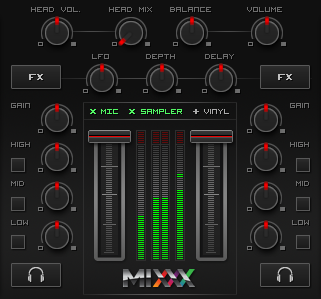
La section table de mixage
La section table de mixage de Mixxx user interface vous permet de contrôler la façon dont les différents platines et échantillonneurs sont mélangés ensemble.
5.2.1. Channel Faders and VU Meters
- VU meters
In the center of the mixer section are 4 VU meters. The two outer-most VU meters are for each deck, while the 2 inner-most VU meters are the left and right VU meters for the master output.
The light at the top of the VU meter indicates when the audio in the selected channel is clipping. If this light goes on, reduce the gain or EQs for this deck to eliminate distortion.
- Curseurs de ligne
The two large faders on either side of the VU meters are the deck volume faders, also known as Channel- or Line-faders. Adjusting these controls the volume of each deck.
Indication
Certains DJ préfèrent utiliser les curseurs de ligne plutôt que le curseur de mixage pour un fondu entre les pistes. Essayez, vous pouvez aimer cela.
5.2.2. Boutons d’extension de section

The section expansion buttons
Above the VU meters in the mixer are the optional section expansion buttons.
Si vous cliquez sur MICROPHONE, :guilabel:` ECHANTILLONNEUR`, ou VINYL, vous activerez les sections de contrôle pour interagir avec:
Nouveau dans la version 1.11: Vous pouvez aussi utiliser l”Raccourcis d’application spécifique.
5.2.3. Commandes de mixage casque et principal

Potentiomètres de mixage casque et principal
- Head-Mix Knob
Allows you to customize how much of the master output you hear in your headphones. It works like a crossfader between the stereo Master and stereo Cueing signal. If the knob is set to the left, you only hear the cueing signal which can be useful for prelistening tracks.
Note
N’oubliez pas d’activer le bouton PFL sur la platine que vous souhaitez écouter dans votre casque.
- Head volume Knob
This button adjusts your headphone volume. You can adjust the volume of a single deck’s signal you are listening to in the headphones with the Gain knob.
- Potentiomètre Balance
Ce potentiomètre vous permet de régler la balance (orientation gauche / droite) de la sortie principale.
- Volume Knob
The Volume Knob controls the overall volume of of the master output. Adjust this knob so that the Master VU meters are just at the peak.
Indication
If the Peak indicator on top of the Master VU meter flashes, the master output signal is clipping (too loud). Lower the volume with using the volume knob.
5.2.4. Bouton PFL/Casque

Les boutons du casque des deux platines de la table de mixage
The headphone button is also known as the pre-fader listen or PFL button. Pressing this button allows you to listen and synchronize the track you will play next in your headphones before your audience hears the track (headphone cueing). You can select more than one PFL button simultaneously.
Voir aussi
La pré-écoute au casque n’est disponible que si vous avez configuré une sortie casque dans :menuelection:`Préférences -> Matériel sonore`.
5.2.5. Potentiomètres de gain et égaliseurs
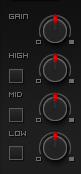
Contrôle égaliseur
Nouveau dans la version 1.11: Latch mode for Kill Switches
- Potentiomètre de gain
Above these knobs, the gain knob allows you to adjust the gain of the deck. In general, you should adjust this knob so that at full-volume the deck’s audio is just at the peak of the center VU meters. This is so you can achieve the widest dynamic range for your track.
- Potentiomètres égaliseur
The low, mid, and high knobs allow you to change the filters of the audio. This allows you to selectively reduce or boost certain frequency ranges of the audio.
- Commutateurs Tuer
Les petites cases à côté de chaque potentiomètre EQ sont appelées Tueurs. Maintenir ces boutons pour supprimer complètement cette plage de fréquences. Cliquer brièvement sur les boutons pour verrouiller. En mode Verrouiller, cliquer à nouveau pour restaurer la plage de fréquences. Si les commutateurs Tueurs ne fonctionnent pas comme prévu, vérifiez les paramètres d’égalisation des niveaux hauts/bas dans les préférences.
Voir aussi
Vous pouvez personnaliser les paramètres d’égalisation dans .
5.2.6. Curseur de mixage

The crossfader section of the mixer with Play/Pause and Cue buttons
Nouveau dans la version 1.11: Reverse crossfader (Hamster style)
Le curseur de mixage détermine le volume réel de chaque platine lorsque vous déplacez le curseur de gauche à droite. Si les deux platines sont en cours de lecture et que le curseur de mixage est dans sa position centrale par défaut, vous entendrez les deux platines. Un clic droit sur le curseur de mixage réinitialisera le curseur à sa position par défaut.
Vous pouvez inverser la configuration du curseur de mixage, de sorte que la platine droite se trouve à l’extrémité gauche du curseur de mixage et inversement. Ceci est également connu comme Hamster Style. Pour ajuster le curseur de mixage à votre style de mixage, allez dans .
Indication
En utilisant l”AutoDJ dans Mixxx, vous pouvez automatiser le fondu enchaîné entre les platines.
5.2.9. Effects Controls

The effect control section of the mixer
Currently, the only available internal effect in Mixxx is a flanger. This effect applies a “sweeping” sound to the channel and can add extra depth to a mix when used tactfully.
- FX Button
The FX (“Effects”) button enables a built-in flanger effect on the selected channel.
- Delay/Depth/LFO Knobs
Adjusts the phase delay, intensity and the the wavelength of the flange effect.
Indication
For the most noticeable effect, enable the FX button and turn the Depth knob completely to the right.
Voir aussi
As an advanced user, you can route your audio signal to external software and then apply additional effects. Go to Effets supplémentaires via le mode table de mixage externe for more information.
5.3. La section Échantillonneur.
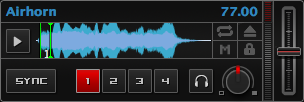
Une platine échantillonneur
Les échantillonneurs sont des platines miniatures. Ils vous permettent de jouer de courts échantillons et jingles mais également des pistes supplémentaires dans votre mix. Ils sont livrés avec une petite forme d’onde d’ensemble et un nombre limité de commandes. Toutes les commandes fonctionnent comme sur les platines ordinaires, voir: ref: interface-decks.
The Sampler section is hidden in the default Mixxx user interface. Click the SAMPLER button in the mixer section, or use the specific Raccourcis d’application to show or hide the section.
5.3.1. Affichage de la forme d’onde
- Vue d’ensemble de la forme d’onde
La forme d’onde montre les différents marqueurs dans la piste ainsi que l’enveloppe de forme d’onde de la piste entière. Cliquer quelque part sur la forme d’onde vous permet de sauter à une position arbitraire dans la piste.
- Marqueur de forme d’onde
Pendant le mix, quelques marqueurs additionnelle peuvent apparaître sur les formes d’onde:
Marqueur de position: une ligne verticale indique le point de lecture de la platine d’échantillonnage.
Marqueur de hotcue: Indique la position et le numéro d’une hotcue s’il y en a.
5.3.2. Affichage d’Information sur la Piste
- Artiste/titre de la piste
L’artiste et le titre de la piste chargée dans un échantillonneur sont affichés ici.
- BPM (Tempo)
Le nombre en haut à droite est le véritable BPM de la piste. Taper le tempo pour régler le BPM à la vitesse à laquelle vous tapoter.
5.3.3. Boîte de boutons d’options de platine
La grille de boutons à côté de l’aperçu de la forme d’onde vous permet de configurer la platine d’échantillonneur. En partant du coin supérieur gauche et en se déplaçant dans le sens antihoraire, les boutons sont les suivants:
- Bouton Répéter
S’il est activé, le mode Répéter fait retourner une piste au début et continuer la lecture lorsqu’elle se termine.
- Bouton Éjecter
Cliquez sur ce bouton pour éjecter la piste de la platine.
- Basculer l’orientation du Mix
This control determines the microphone input’s mix orientation.
- Bouton Verrouillage de tonalité
Verrouillage verrouille la hauteur de la piste afin que les ajustements de son tempo via le curseur de taux n’affectent pas sa hauteur.
5.3.4. Commandes platine de l’échantillonneur
Nouveau dans la version 1.11: Samplers can sync to decks.
- Bouton de Lecture/Pause
Clicking the button starts and stops playback. Right-clicking on the button will seek the play position to the beginning of the sample.
- Bouton SYNC
Synchronise la platine échantillonneur sur une platine normale, comme décrit dans Contrôles de vitesse et de synchronisation.
Clic Gauche: Change la vitesse de la piste pour que le BPM et la phase corresponde à la cible à synchroniser.
Right-Click: Only changes the rate of the track to match the sync target but does not adjusts the phase.
- Contrôles de Repère rapide
Pour sauter entre les différentes parties d’un échantillon, vous pouvez utiliser les boutons numérotés de repère rapide.
- Bouton PFL/Casque
S’il est actif, le bouton écoute pré-fader ou PFL vous permet d’écouter la piste dans votre casque.
- Potentiomètre de gain
Allows you to adjust the volume of the track.
- VU Meter
Affiche le niveau du signal et peut être ajusté avec le potentiomètre de Gain.
- Curseur Hauteur/Vitesse
Le curseur vous permet de modifier la vitesse de l’échantillon. Un clic droit sur le curseur réinitialisera le tempo à sa valeur d’origine.
5.4. La section Microphone

La section Microphone
La section microphone est cachée dans l”Mixxx user interface par défaut. Cliquer sur le bouton MIC dans la section table de mixage, ou utiliser le Raccourcis d’application spécifique pour afficher ou masquer la section.
Setup the microphone
Most computers have built-in microphones, while some are connected through USB. These work adequately, but don’t expect them to be high-quality.
The best solution is to connect a good external microphone to the “Mic” or “Line” input on your audio device. If available, use the “Gain” knob on the device to adjust the input signal.
Select the microphone input in and click Apply.
5.4.1. Commandes du microphone
Bouton conversation
Modifié dans la version 1.11: Latch mode added.
Maintener ce bouton enfoncé et parler pour mélanger l’entrée microphone dans la sortie principale Mixxx. Cliquer brièvement sur le bouton pour verrouiller. C’est pratique pour parler pendant une longue période, par exemple lors du streaming d’une émission de radio. En mode verrouillage, cliquer à nouveau pour couper l’entrée microphone.
- Basculer l’orientation du Mix
Cette commande détermine l’orientation du mixage de l’entrée microphone. Soit à gauche du curseur de mixage, soit à droite ou au centre (par défaut). Cliquer dessus fait défiler toutes les options.
- Vu-mètre du Microphone
Ceci affiche la force du signal d’entrée du volume du microphone.
- Potentiomètre de gain du microphone
Utiliser ce potentiomètre pour régler le gain de la sortie microphone. Essayer de maintenir le volume à un niveau raisonnable pour éviter l’écrêtage du signal.
5.5. Section platine de prévisualisation
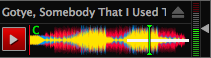
Une platine d’aperçu avec une chanson chargée
Nouveau dans la version 1.11.
La platine de prévisualisation est une platine spéciale qui vous permet de pré-écouter des pistes dans le casque avant de les utiliser dans votre mix. La pré-écoute d’une piste ne change pas l’état Joué des pistes ni le compteur de lecture et n’est pas enregistré dans l”Historique. Presser CTRL + 4 (Windows/Linux) ou CMD + 4 (Mac) pour afficher la platine d’aperçu.
Les fonctionnalités en détail:
Artiste/Titre de la piste: L’artiste et le titre de la piste sont affichés ici. Il en est de même dans les colonnes Piste et :guilabel:` Titre` de la bibliothèque Mixxx. Ces informations sont initialement chargées à partir des métadonnées de la piste.
Eject Track: Clicking this button ejects the track from the deck.
Vue d’ensemble de la forme d’onde: Montre les divers marqueurs (repères, repères rapides) de la piste ainsi que l’enveloppe de la forme d’onde de la piste toute entière. Cliquer quelque part sur la forme d’onde vous permet de sauter à une position arbitraire dans la piste.
Gain: Move the slider to adjust the gain of the track.
VU-Meter: Shows the current volume of the track. If it’s too loud and distorted, a peak indicator flashes red.
Voir aussi
For more information, go to the chapter Previewing Tracks.