5. Un cop d’ull a la interfície del Mixxx
Benvingut a la interfície del Mixxx. Aquí és on es fa màgia. Segurament voldreu familiaritzar-vos molt amb aquesta interfície perquè és la principal manera d’utilitzar-lo. En aquest capítol, us presentem la interfície per defecte del Mixxx i en descrivim els elements, rodetes i controls deslliçants.
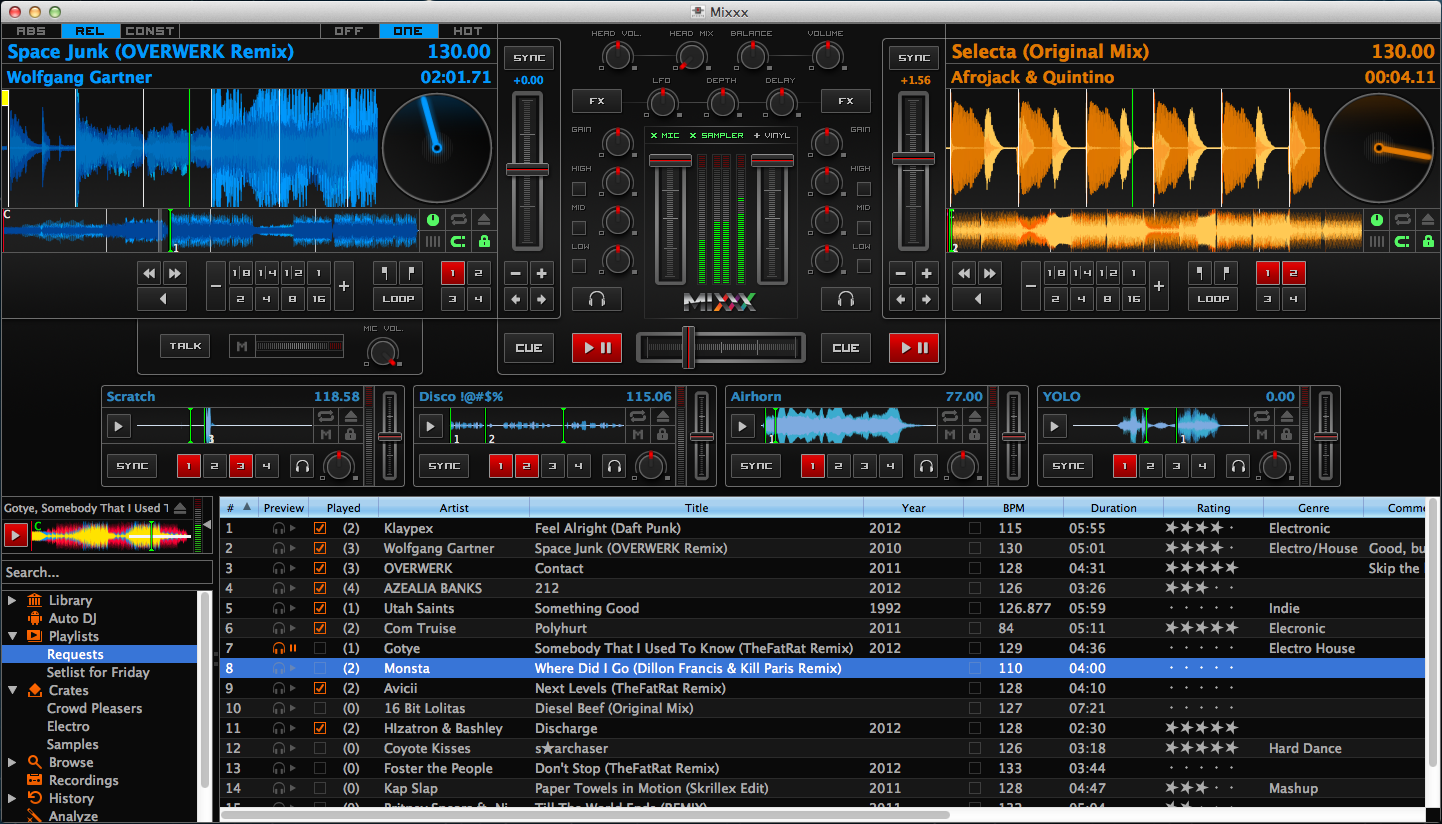
The Mixxx interface - Deere skin
This is the Deere skin. It is the default skin supplied with Mixxx. There are a variety of others skins included with Mixxx. You should explore them all to figure out which one you prefer. This section will focus on Deere only.
5.1. La secció dels plats
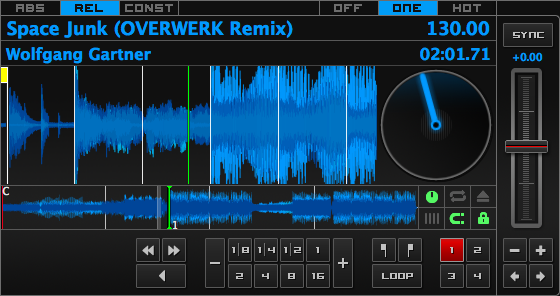
Un plat amb una pista carregada
La secció dels plats us permet controlar tot el que fa referència al tocadiscs virtual, que anomenem plat. La dividirem en diferents elements.
5.1.1. Visualització de la informació de la pista

La secció d’informació de la pista del plat
- Títol de la pista
The title of the track that was loaded into a deck is displayed on top. This is the same as the title listed under the Title column heading in the Mixxx library. This information is initially loaded from the tracks metadata.
- Artista de la pista
The title of the track is listed below. It is the same as listed under the Artist column heading in the Mixxx library.
- BPM (Tempo)
El número a la part superior dreta és el BPM efectiu de la pista. Es tracta del BPM de la pista, ajustat a la velocitat de reproducció. Per exemple, si la pista normalment té 100 BPM i es reprodueix a +5%, aleshores el BPM efectiu mostrarà 105 BPM.
Suggerència
Click directly on the BPM display and tap with the beat to set the BPM to the speed you are tapping. You can also use a keyboard shortcut, go to Amb un teclat d’ordinador for more information.
- Time Elapsed/Remaining
By default it displays the total elapsed time in the track up to the millisecond. Clicking on the display switches to the Time Remaining view, which indicates how much time is left before the track reaches the end. You can change the default in .
5.1.2. Visualització de gràfics d’ona
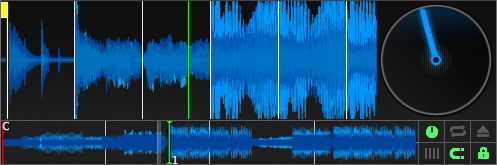
The waveform summary and waveform overview of the deck
La secció del gràfic d’ona del plat permet visualitzar com canvia l’àudio al llarg de la pista, de manera que podeu “veure” la música.
- Gràfic d’ona de reproducció
The big waveform summary shows the waveform envelope of the track near the current playback position and is updated in realtime. The mouse can be used on the waveform to pause, scratch, spin-back or throw the tracks. Right-clicking on the waveforms allows you to drag with the mouse to make temporary pitch adjustments.
Suggerència
You can select from different types of displays for the waveform, which differ primarily in the level of detail shown in the waveform, in .
- Gràfic d’ona de la pista
The smaller, zoomed-out version of the waveform shows the various markers within the track as well as the waveform envelope of the entire track. This is useful because they allow DJs to see breakdowns far in advance. Clicking somewhere on the waveform allows you to jump to an arbitrary position in the track.
- Vinil giratori
La línia que es mostra sobre el vinil giratori gira quan la pista es mou. És similar a la marca de posició que es troba en alguns discs de scratch. Feu anar el ratolí sobre el vinil giratori per pausar, fer scratch, moure endavant i endarrere, o afegir-hi una pista nova - com si fos un disc de veritat. Quan es fan Bucles «roll» o al fer clic amb el botó dret sobre el vinil mentre es reprodueix, una marca «fantasma» indica on continuarà la reproducció. El vinil giratori està amagat per defecte, i pot activar-se a Grup de botons d’opcions del plat.
Si el control de vinil està activat, es pot fer que mostri la qualitat de la senyal dels codis de temps. Activeu la opció en
- Zoom de gràfic d’ona
Using the mouse-wheel everywhere in the waveform summary will zoom the waveform in or out. You can choose whether or not to synchronize the zoom level between the decks in .
- Marques del gràfic d’ona
Mentre es mescla, poden aparèixer diferents marques addicionals als gràfics d’ona:
Position marker: The static vertical line in the center of the waveform summary indicates the playback point of the deck.
Marca de toc: Les línies blanques del gràfic d’ona indiquen la posició dels tocs de compàs en l’àudio, que tenen el nom de graella de tocs
Marca de punt cue: Indica la posició d’un punt cue.
Marca de hotcue: Indica la posició i número d’un punt hotcue, si n’hi ha.
Marca d’inici/fi de bucle: Indica el començament i el final d’un bucle.
superposició de bucle: Es dibuixa entre els punts d’inici i final de bucle, i canvia el color depenent d’on està ubicat el bucle.
Notificació de final de pista: Si el gràfic d’ona parpalleja en vermell, vol dir que queden 30 segons o menys per a que s’acabi la pista.
Vegeu també
To learn how to get most out of the waveforms while mixing, go to the chapter Waveform displays.
Avís
If you have a slower computer and notice performance issues with Mixxx, try to lower the frame rate or change the level of detail shown in the waveform in in .
5.1.3. Grup de botons d’opcions del plat

El grup de botons d’opció del plat
The six buttons at the bottom right below the waveform allow you to configure the deck. Starting from the top-left and moving counterclockwise the buttons are as follows:
- Mostra/Amaga el vinil giratori
Commuta la visibilitat del vinil giratori a la Visualització de gràfics d’ona.
- Commutador de repetició
Si s’activa el mode de repetició, la pista tornarà al principi quan acabi i continuarà reproduint.
- Botó d’extreure la pista
Si es fa clic en aquest botó, la pista s’expulsa del plat. També es pot utilitzar una drecera de teclat, aneu al capítol Amb un teclat d’ordinador per a més informació.
- Botó d’ajustar la graella de ritme
Clicking this button adjusts the track beat-grid so that the current position is marked as a beat. This is useful if Mixxx was able to accurately detect the track’s BPM but failed to align the beat markers on the beats. For more information, go to the chapter BPM and Beat Detection.
- Commutador de mode quantitzat
Si s’activa, tots els punts cue, hotcues, bucles i bucles de tocs s’alinearan de manera que comencin en un toc.
- Commutador de bloqueig de clau musical
El bloqueig de clau musical fa que el to no canviï quan es canvia la velocitat amb el control de velocitat. Això és útil si voleu accelerar o reduïr la velocitat d’una pista, i evitar la “veu de barrufets, o també dita d’esquirols” a l’accelerar cançons cantades.
5.1.4. Mode de control de vinil i punts cue

El mode de control de vinil i les opcions de control de punts cue d’un plat
Els controls a sobre dels gràfics d’ona fan referència al control de vinil del Mixxx i està amagat a l’aparença per defecte. Feu clic al text VINYL de la secció d’expansió, a sobre del mesclador, o feu anar les dreceres de teclat per a mostrar o amagar la secció.
Botons Abs/Rel/Const
Mode absolut: La posició de la pista correspon a la posició i velocitat de l’agulla.
Mode relatiu: La velocitat de la pista correspon a la velocitat de l’agulla, però sense importar la seva posició.
Mode constant: La velocitat de la pista correspon a l’última velocitat estable coneguda, independentment del que es rebi ara mateix.
Botons Off/One/Hot
Aquests botons determinen com es comporten els punts cue quan s’utilitza el mode relatiu del control de vinil:
Off: Els punts cue s’ignoren.
One Cue: Si es posa l’agulla després del punt cue, la pista anirà a aquell punt cue.
Hot Cue: The track will seek to nearest previous hotcue point.
Vegeu també
Per a més informació de com utilitzar el control de vinil, aneu al capítol Control de vinil.
5.1.5. Controls de sincronia i velocitat
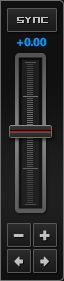
Controls de velocitat
Els controls de velocitat permeten canviar la velocitat a la que es reprodueixen les pistes. Això és molt útil per a fer beatmatching de dues pistes en una mescla. Podeu fer canvis de la velocitat també des del teclat de l’ordinador, veieu Amb un teclat d’ordinador per a més informació.
Botó SYNC
Clic amb el botó esquerra: Canvia la velocitat de la pista de manera que el BPM i la fase de la pista concideix amb l’altre plat.
Right-Click: Only changes the rate of the track to match the other deck but does not adjusts the phase.
Canviat a la versió 1.11: Changed Sync mode (Ghetto Sync™)
Decks and samplers now pick which sync target to sync to on the fly. Decks can’t sync to samplers and samplers can only sync to decks. The sync target is:
The first (in numerical order) deck that is playing (rate > 0) a track that has a detected beatgrid.
The first (in numerical order) deck that has a track loaded with a detected beatgrid (could be stopped).
So basically, if you sync a sampler and both deck 1 and deck 2 are playing a track with a beatgrid then deck 1 will win since numerically it is first. This will change again in the future once Mixxx gets a proper master sync feature.
- Control lliscant de velocitat
El control lliscant que us permet canviar la velocitat de la cançó, per defecte fins a un 10% de la velocitat original. La velocitat s’incrementa en moure el control cap amunt, a l’inrevés del que passa amb els tocadiscs de DJ i CDJ. Fent clic amb el botó dret tornarà el control a la seva velocitat original.
- Indicador de la velocitat
El percentatge amb que s’augmenta o disminueix la velocitat de la pista. Si el control lliscant de velocitat està al mig, l’indicador mostrarà el text +0.0%, que vol dir que no canvia.
- Botons de velocitat
Els botons de més o menys incrementen o decrementen a saltets la velocitat a la que es reprodueix la cançó, com si es movés el control lliscant una mica. Si es fa clic amb el botó dret, aquest saltets són més petits.
- Botons de velocitat momentani (Empeny)
Pushing the the left and right arrow buttons is like nudging the metal edge of a turntable, or the outer edge of a CD player. It will give the track a push or pull forwards or backwards. If the buttons are released the previous tempo is restored. The buttons can act as either a fixed pitch bend or a ramping pitch bend.
Vegeu també
To customize the amount by which the buttons alter the pitch of the track, the slider range as well as the direction, go to .
Suggerència
Si canvieu la velocitat d’una pista, veureu que el to també canvia (per exemple, si s’accelera molt, la veu sona com la dels barrufets). Podeu activar el bloqueig de clau musical per a que es mantingui el to constant.
5.1.6. Controls de reproducció

Els controls de reproducció del plat
- Botó rebobina ràpid
Mentre es prem el botó, la pista es reproduirà cap enrere ràpidament. Si es fa clic amb el botó dret, es mourà directament al començament de la pista.
- Botó avança ràpid
Mentre es prem el botó, la pista es reproduirà cap endavant ràpidament. Si es fa clic amb el botó dret, es mourà directament al final de la pista.
- Botó cap enrere
As the name suggests, this button plays a track backwards.
5.1.7. Controls de bucle
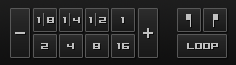
Els controls de bucle i bucle de tocs del plat
En aquesta secció de la interfície del Mixxx podeu controlar els bucles i bucles de tocs, i definir els punts de bucle de la pista.
Botons de bucle de tocs
Bucle d’instant: Els diferents botons numèrics representen una llargada de barra de compàs diferent. Fent clic a qualsevol dels botons definirà un bucle amb tants tocs com indiqui, a partir del toc següent a la posició de reproducció actual. Si es defineix un bucle, es dibuixarà una superposició del bucle al gràfic d’ona
Loop roll:
Novetat de la versió 1.11.
Right-click on any of the numbered loop buttons to temporarily setup a rolling loop over the defined number of beats. Playback will resume where the track would have been if it had not entered the loop.
Al doble: Si es fa clic al botó més, es doblarà la longitud del bucle actual, fins un màxim de 64 barres. La superposició del bucle al gràfic d’ona s’incrementarà de la mateixa manera.
A la meitat: Si es fa clic al botó menys, es reduirà a la meitat la longitud del bucle actual, fins a un mínim de 1/32 barres. La superposició del bucle al gràfic d’ona es reduirà de la mateixa manera.
Botons de bucle
Loop-In: This button allow you to manually set the start point of a loop. A loop-in marker is placed on the waveform indicating the position. If clicked when a loop was already set, it moves the start point of a loop to a new position.
Loop-Out: This button allow you to manually set the end point of a loop. A loop-out marker is placed on the waveform indicating the position. If clicked when a loop was already set, it moves the end point of a loop to a new position.
Bucle: També anomenat en anglès Reloop, aquest botó activa o desactiva el bucle. Serveix tant per a bucles manuals com els automàtics definits pels botons de bucles de tocs. Depenent de l’estat del bucle, la superposició del gràfic d’ona canviarà de color.
Suggerència
Si esteu reproduint un bucle i voleu moure la posició final més enllà de la posició actual de la pista, feu clic al botó Loop primer, i quan arribeu a la posició desitjada, premen el botó de Fi de bucle.
Vegeu també
Si el mode quantitzat està activat, els bucles s’ajustaran atumàticament al toc de compàs més proper. Aquest està desactivat per defecte, i podeu activar-lo fent clic a Commutador de mode quantitzat.
5.1.8. Controls Hotcue

Els controls hotcue del plat
Per saltar a diferents parts de la pista, podeu utilitzar aquests botons numerats. Podeu també utilitzar dreceres de teclat, aneu a Amb un teclat d’ordinador per a més informació.
5.1.8.1. Definint hotcues
Clicking on a numbered button will set a hotcue at the current play position on the track. A marker with the corresponding number will appear in the waveform and the button will lit up to indicate that the hotcue is set.
5.1.8.2. Reproduir els hotcue
Mentre està reproduint: Feu clic al botó de hotcue per fer que la pista vagi immediatament a la posició del hotcue i continuï reproduint. Si esteu reproduint dins d’un bucle i feu clic a un hotcue que està fora del bucle, aleshores la reproducció anirà al punt hotcue, i es desactivarà el bucle.
Mentre està parat: Feu clic al botó hotcue per a que la pista vagi immediatament a la posició del hotcue i comenci a reproduir mentre el botó es mantingui premut. Premeu la drecera de teclat de Reprodueix mentre el botó de hotcue està premut per a que continui la reproducció i es pugui deixar el botó hotcue.
5.1.8.3. Esborrar els hotcues
Per esborrar un punt hotcue, feu clic amb el botó dret en el botó numèric. La marca en el gràfic d’ona també s’esborrarà.
Nota
El Mixxx suporta fins a 36 hotcues per plat. Per defecte, només se’n mostren uns pocs a la interfície. Podeu configurar les dreceres de teclat o les assignacions de la controladora per utilitzar-los tots.
Vegeu també
Igual que amb els bucles (veure més amunt), si el mode quantitzat està activat, els punts hotcue s’ajustaran automàticament al toc més proper. Aquest està desactivat per defecte, i podeu activar-lo fent clic a Commutador de mode quantitzat.
5.2. La secció del mesclador
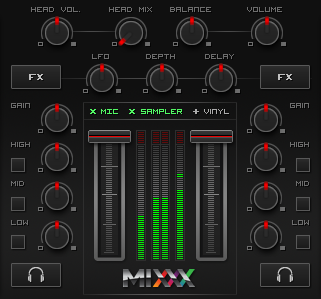
La secció del mesclador
La secció del mesclador de la interfície d’usuari del Mixxx permet controlar com els diferents plats i reproductors de mostres es mesclen entre ells.
5.2.1. Channel Faders and VU Meters
- VU meters
In the center of the mixer section are 4 VU meters. The two outer-most VU meters are for each deck, while the 2 inner-most VU meters are the left and right VU meters for the master output.
The light at the top of the VU meter indicates when the audio in the selected channel is clipping. If this light goes on, reduce the gain or EQs for this deck to eliminate distortion.
- Control de volum del canal
The two large faders on either side of the VU meters are the deck volume faders, also known as Channel- or Line-faders. Adjusting these controls the volume of each deck.
Suggerència
Alguns DJs prefereixen utilitzar els controls de volum en comptes del crossfader per a canviar de volum entre les pistes. Proveu-ho, potser us agrada.
5.2.2. Secció dels botons d’expansió

The section expansion buttons
Above the VU meters in the mixer are the optional section expansion buttons.
Si feu clic a MIC, SAMPLER o VINYL, aleshores habilitareu les seccions de control per interactuar amb:
Novetat de la versió 1.11: Podeu també utilitzar les Dreceres de l’aplicació.
5.2.3. Controls d’auriculars i de mescla mestra

Els controls de master i auriculars
- Head-Mix Knob
Allows you to customize how much of the master output you hear in your headphones. It works like a crossfader between the stereo Master and stereo Cueing signal. If the knob is set to the left, you only hear the cueing signal which can be useful for prelistening tracks.
Nota
No oblideu activar el botó Auriculars al plat que voleu escoltar pels auriculars.
- Head volume Knob
This button adjusts your headphone volume. You can adjust the volume of a single deck’s signal you are listening to in the headphones with the Gain knob.
- Rodeta de balanç
Aquesta rodeta permet ajustar el balanç (orientació esquerra/dreta) de la sortida mestra.
- Volume Knob
The Volume Knob controls the overall volume of of the master output. Adjust this knob so that the Master VU meters are just at the peak.
Suggerència
If the Peak indicator on top of the Master VU meter flashes, the master output signal is clipping (too loud). Lower the volume with using the volume knob.
5.2.4. Botó d’auriculars (PFL, o escolta prèvia)

Els botons d’auriculars dels dos plats del mesclador
The headphone button is also known as the pre-fader listen or PFL button. Pressing this button allows you to listen and synchronize the track you will play next in your headphones before your audience hears the track (headphone cueing). You can select more than one PFL button simultaneously.
Vegeu també
La pre-escolta per auriculars només està disponible si heu configurat la sortida d’auriculars en les .
5.2.5. Equalitzadors i rodetes de guany
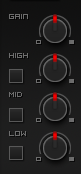
Controls d’EQ
Novetat de la versió 1.11: Latch mode for Kill Switches
- Rodeta de guany
Above these knobs, the gain knob allows you to adjust the gain of the deck. In general, you should adjust this knob so that at full-volume the deck’s audio is just at the peak of the center VU meters. This is so you can achieve the widest dynamic range for your track.
- Rodetes d’EQ
The low, mid, and high knobs allow you to change the filters of the audio. This allows you to selectively reduce or boost certain frequency ranges of the audio.
- Botons d’eliminar
Les capses petites al costat de cada rodeta d’EQ són els kills. Manteniu premuts aquests botons per eliminar completament el rang de freqüències corresponent. Si feu un clic ràpid, es quedarà activat, i es tornarà a desactivar si torneu a fer clic. Si els botons de kill no funcionen adequadament, comproveu les opcions de EQ high/low shelf a les preferències.
Vegeu també
Podeu personalitzar les opcions de EQ a .
5.2.6. Crossfader

The crossfader section of the mixer with Play/Pause and Cue buttons
Novetat de la versió 1.11: Reverse crossfader (Hamster style)
El crossfader determina el volum de cada plat movent el control d’esquerra a dreta. Si els dos plats estan reproduïnt i el crossfader està al mig, escoltareu tots dos plats. Feu clic amb el botó dret per tornar el control a la posició per defecte.
Podeu invertir la configuració del crossfader, fent que per escoltar el plat dret s’hagi de posar el control a l’extrem esquerra i viceversa. Això es coneix també amb el nom en anglès «Hamster style». Per canviar-ho aneu a .
Suggerència
Si feu anar el DJ Automàtic del Mixxx, podeu automatitzar el crossfading entre plats.
5.2.9. Effects Controls

The effect control section of the mixer
Currently, the only available internal effect in Mixxx is a flanger. This effect applies a “sweeping” sound to the channel and can add extra depth to a mix when used tactfully.
- FX Button
The FX (“Effects”) button enables a built-in flanger effect on the selected channel.
- Delay/Depth/LFO Knobs
Adjusts the phase delay, intensity and the the wavelength of the flange effect.
Suggerència
For the most noticeable effect, enable the FX button and turn the Depth knob completely to the right.
Vegeu també
As an advanced user, you can route your audio signal to external software and then apply additional effects. Go to Efectes addicionals utilitzant el mesclador extern for more information.
5.3. La secció del reproductor de mostres
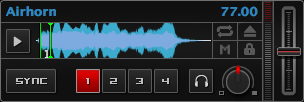
Un reproductor de mostres
Els reproductors de mostres són com plats en miniatura. Permeten reproduir mostres curtes i «jingles», o si voleu, també més pistes. Tenen un petit gràfic d’ona de la pista completa i un nombre limitat de controls. Tots els controls funcionen com als plats, veieu La secció dels plats.
The Sampler section is hidden in the default Mixxx user interface. Click the SAMPLER button in the mixer section, or use the specific Dreceres de l’aplicació to show or hide the section.
5.3.1. Gràfic d’ona de la pista
- Gràfic d’ona de la pista
El gràfic d’ona mostra les diferents marques de la pista, així com l’envolvent de tota la pista. En fer clic en el gràfic, es pot saltar a aquella posició de la pista.
- Marques del gràfic d’ona
Mentre es mescla, poden aparèixer més marques als gràfics d’ona:
Marca de posició: Una línia vertical indica la posició de reproducció de la mostra.
Marca de hotcue: Indica la posició i número d’un punt hotcue, si n’hi ha.
5.3.2. Visualització de la informació de la pista
- Artista/Títol de la pista
Mostra el nom de l’artista i títol de la pista que s’ha carregat al reproductor de mostres.
- BPM (Tempo)
El número a la part superior dreta és el BPM efectiu de la pista. Feu clic a sobre per canviar el valor al ritme que marqueu.
5.3.3. Grup de botons d’opcions del plat
La graella de botons al costat del gràfic d’ona permet configurar el reproductor de mostres. Començant a dalt a l’esquerra i anant cap a la dreta i cap avall, els botons són els següents:
- Commutador de repetició
Si s’activa el mode de repetició, la pista tornarà al principi quan acabi i continuarà reproduint.
- Botó d’extreure la pista
En fer clic sobre aquest botó, es treu la pista del reproductor.
- Commutador d’orientació de la mescla
This control determines the microphone input’s mix orientation.
- Commutador de bloqueig de clau musical
El Bloqueix de clau fa que el to de la pista no canviï quan es canvia la velocitat amb el control de velocitat.
5.3.4. Controls del reproductor de mostres
Novetat de la versió 1.11: Samplers can sync to decks.
- Botó Reprodueix/Pausa
Clicking the button starts and stops playback. Right-clicking on the button will seek the play position to the beginning of the sample.
- Botó Sync
Sincronitza el reproductor de mostres amb un plat, segons es descriu a Controls de sincronia i velocitat.
Clic esquerra: Canvia la velocitat de la pista de manera que el BPM i la fase coincideixi amb la del plat amb el que es sincronitza.
Right-Click: Only changes the rate of the track to match the sync target but does not adjusts the phase.
- Controls Hotcue
Per a saltar a diferents parts de la mostra, es poden utilitzar els botons numerats de hotcue.
- Botó escolta prèvia
Si està actiu, permet escoltar prèviament la pista pels auriculars.
- Rodeta de guany
Allows you to adjust the volume of the track.
- VU Meter
Indica el nivell de la senyal i pot ajustar-se amb la rodeta de Guany.
- Control lliscant de velocitat
El control lliscant permet canviar la velocitat de la mostra. Feu clic amb el botó dret al control per a reiniciar-la al valor original.
5.4. La secció del micròfon

La secció del micròfon
La secció de micròfon està amagada en la Interficie del Mixxx per defecte. Feu clic a MIC a la secció del mesclador, o feu anar les dreceres de teclat per a mostrar-la o amagar-la.
Setup the microphone
Most computers have built-in microphones, while some are connected through USB. These work adequately, but don’t expect them to be high-quality.
The best solution is to connect a good external microphone to the “Mic” or “Line” input on your audio device. If available, use the “Gain” knob on the device to adjust the input signal.
Select the microphone input in and click Apply.
5.4.1. Controls de micròfon
Botó per parlar
Canviat a la versió 1.11: Latch mode added.
Mantingueu premut aquest botó per a que el que digueu es mescli amb la sortida mestra. Feu un clic ràpid al botó si voleu que es quedi activat. Això és pràctic per parlar durant una estona, per exemple quan s’emet en viu un programa de ràdio. Per a desactivar-lo, torneu a prémer el botó.
- Commutador d’orientació de la mescla
Aquest control determina la destinació de la mescla de l’entrada de micròfon. Ja sigui al canal esquerra del crossfader, al canal dret, o al centre (per defecte). Feu clic múltiples vegades per canviar entre les diferents possibilitats.
- Monitor de volum de micròfon
Aquí es mostra el nivell de volum de l’entrada de micròfon.
- Rodeta de guany el micròfon
Utilitzeu aquesta rodeta per ajustar el guany de la sortida del micròfon. Intenteu mantenir el volum a un nivell raonable per evitar que la senyal es saturi.
5.5. La secció del reproductor de pre-escolta
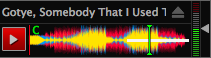
El reproductor de pre-escolta amb una pista carregada
Novetat de la versió 1.11.
El reproductor de pre-escolta és un reproductor especial que permet escoltar les pistes pels auriculars abans d’utilitzar-les a la mescla. La pre-escolta no canvia l’estat de Reproduït ni el comptador de reproduccions, i tampoc es registra a l’històric. Premeu CTRL`+ :kbd:`4 (Windows/Linux) o CMD + 4 (Mac) per a mostrar el reproductor de pre-escolta.
Les característiques en detall:
Artista/Títol de la pista: Es mostra l’artista i el títol de la pista. És el mateix que es mostra a Pista i a la columna Títol a la biblioteca del Mixxx. Aquesta informació es carrega inicialment de les metadades de la pista.
Eject Track: Clicking this button ejects the track from the deck.
Gràfic d’ona de la pista: Mostra diferents marques (punts Cue, Hotcues) de la pista això com l’envolvent de la pista sencera. Feu clic en qualsevol lloc per a anar a aquell punt de la pista.
Gain: Move the slider to adjust the gain of the track.
VU-Meter: Shows the current volume of the track. If it’s too loud and distorted, a peak indicator flashes red.
Vegeu també
For more information, go to the chapter Previewing Tracks.